
Guía Completa de Roblox Studio para Principiantes

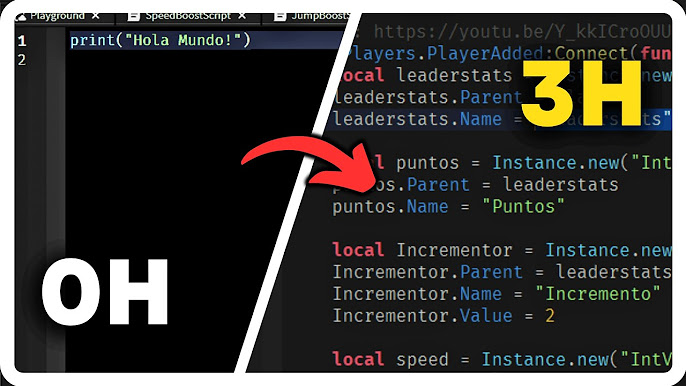
Adentrarse en el mundo de la creación de videojuegos puede parecer una tarea abrumadora, pero Roblox Studio desmitifica este proceso, ofreciendo una puerta de entrada accesible y poderosa. Esta plataforma integral permite a usuarios de todas las edades dar vida a sus propias experiencias interactivas dentro del universo de Roblox. Esta guía está diseñada para el principiante absoluto, desglosando desde la instalación del software hasta la publicación de tu primer proyecto. Exploraremos la interfaz, las herramientas esenciales y los conceptos básicos de scripting, proporcionando los cimientos necesarios para transformar una idea en un juego funcional y compartible con millones de jugadores.
Tu Primer Proyecto: Configuración Inicial y Entorno de Trabajo en Roblox Studio
Descarga, Instalación y Primeros Pasos Esenciales
El primer paso es descargar Roblox Studio gratuitamente desde el sitio oficial de Roblox Developer. Tras crear una cuenta, la instalación es guiada y sencilla. Al abrir el programa por primera vez, te encontrarás con la pantalla de inicio, donde podrás seleccionar una plantilla base para comenzar, como un plano o un terreno vacío, lo que facilita enormemente el inicio.
Familiarízate con la interfaz principal: la Vista 3D es tu lienzo central, el Explorador lista todos los objetos en tu juego y el Panel de Propiedades te permite modificarlos. Te recomendamos empezar con la plantilla Baseplate y explorar las herramientas básicas de navegación, como mover la cámara con el ratón, para ganar comodidad desde el primer momento.
Interfaz y Herramientas Principales que Debes Dominar
La interfaz de Roblox Studio puede parecer compleja, pero se organiza en paneles clave. El Explorador es tu árbol de contenidos, mostrando cada parte y script. La Barra de Herramientas da acceso rápido a funciones como mover, rotar y escalar objetos. El Panel de Propiedades es fundamental para cambiar atributos como el color, el material o el comportamiento de cualquier elemento seleccionado.
Dedica tiempo a aprender las herramientas de manipulación directa: Mover, Rotar y Escalar (activadas con las teclas 1, 2, 3). Practica colocando y modificando partes básicas (Part) en el espacio 3D. Comprender estos flujos de trabajo básicos es la base para cualquier creación más avanzada, desde la construcción de un simple obstáculo hasta el diseño de un mapa completo.
Creación de tu Primer Objeto y Scripting Básico con Lua
Para crear un objeto, haz clic en la pestaña Modelo y selecciona Part. Aparecerá un bloque en tu mundo. Usa las herramientas y el panel de propiedades para darle forma y color. Luego, para darle vida, necesitas scripting. Haz clic derecho sobre la parte en el Explorador, selecciona Insertar Objeto y luego Script. Se abrirá un editor donde escribir código en Lua.
Un primer script útil es hacer que la parte desaparezca al tocarla. Dentro del nuevo script, escribe: `script.Parent.Touched:Connect(function() script.Parent:Destroy() end)`. Este código conecta el evento Touched (ser tocado) a una función que destruye el objeto. Publica tu prueba (Archivo > Publicar en Roblox) para ver el resultado en acción y entender el ciclo básico de creación y funcionalidad.
| Panel/Herramienta | Función Principal | Acceso Rápido |
|---|---|---|
| Explorador (Explorer) | Muestra la jerarquía de todos los objetos, scripts y servicios en el juego. | Pestaña Vista o F11 |
| Panel de Propiedades (Properties) | Permite modificar todos los atributos del objeto seleccionado (nombre, color, tamaño, etc.). | Pestaña Vista o F4 |
| Barra de Herramientas (Toolbox) | Contiene modelos, sonidos, plugins y assets gratuitos para importar directamente a tu proyecto. | Pestaña Vista o Ctrl+3 |
| Herramientas de Manipulación | Seleccionar (Mover - Tecla 1), Rotar (Tecla 2) y Escalar (Tecla 3) objetos en el espacio 3D. | Teclas 1, 2, 3 o iconos superiores |
Configuración Inicial y Primeros Pasos en Roblox Studio
Antes de sumergirse en la creación, es crucial configurar correctamente el entorno de Roblox Studio; el primer paso es descargar e instalar la aplicación desde el sitio oficial de Roblox e iniciar sesión con tu cuenta, tras lo cual se recomienda explorar la interfaz principal, familiarizándose con ventanas esenciales como el Explorador, las Propiedades y la Vista de juego, y comenzar con un proyecto en blanco o una plantilla básica para comprender la disposición de las herramientas y el flujo de trabajo inicial sin abrumarse con funciones avanzadas.
Descarga, Instalación y Creación de una Cuenta
El proceso comienza en el sitio web de Roblox, donde debes descargar Roblox Studio, que es completamente gratuito; la instalación es guiada y sencilla, pero para acceder necesitarás una cuenta de Roblox, cuyo registro requiere un correo electrónico, un nombre de usuario y una contraseña segura, siendo este el primer requisito fundamental para guardar y publicar tus creaciones en la plataforma.
Análisis de la Interfaz y Herramientas Básicas
La interfaz de Roblox Studio puede parecer compleja, pero se organiza en paneles modulares clave: el Explorador muestra la jerarquía de todos los objetos en tu lugar, la ventana de Propiedades permite modificar los atributos de cualquier elemento seleccionado, la Barra de herramientas da acceso a las funciones de manipulación del mundo, y la Vista 3D es tu lienzo principal, donde arrastrar y soltar partes básicas como bloques y esferas es la forma más directa de empezar a construir.
Tu Primer Proyecto: Construyendo un Objeto Sencillo
Para poner en práctica lo aprendido, inicia un nuevo proyecto seleccionando la plantilla "Baseplate", luego, usando la herramienta Parte en la barra de herramientas, inserta un bloque en el mundo, manipula su tamaño, color y material desde la pestaña de Propiedades, y utiliza las herramientas de mover, rotar y escalar para posicionarlo, creando así tu primera estructura elemental y comprendiendo el ciclo básico de seleccionar, modificar y visualizar.
Introducción al Sistema de Scripting con Lua
La automatización y la interactividad se logran mediante scripts escritos en Lua, el lenguaje de programación de Roblox; para comenzar, haz clic derecho en el Explorador, selecciona "Insertar Objeto" y elige un Script, dentro del cual escribirás código básico, como `print(" Roblox!")`, y al ejecutar el juego (F5) verás el mensaje en la ventana de Output, sentando las bases para programar comportamientos en tus creaciones.
Guardar, Publicar y Probar tu Creación
Una vez completado un diseño, es vital guardar el proyecto localmente (Archivo > Guardar) y luego publicarlo en Roblox (Archivo > Publicar en Roblox como...) para que esté disponible en línea; para probar su funcionamiento, usa los botones de reproducción (Play, Test) que permiten simular la experiencia como un jugador, identificar errores y realizar ajustes iterativos antes de compartirlo públicamente con la comunidad.
Preguntas Frecuentes
¿Qué es Roblox Studio y para qué sirve?
Roblox Studio es el entorno de desarrollo oficial y gratuito para crear experiencias (juegos) dentro de la plataforma Roblox. Sirve como un conjunto de herramientas completo que permite a los usuarios diseñar mundos, programar mecánicas con Lua, insertar modelos y publicar sus creaciones para que otros jugadores las disfruten. Es el punto de partida esencial para cualquier creador en la plataforma.
¿Necesito saber programar para empezar a usar Roblox Studio?
No es un requisito inicial. Puedes comenzar creando experiencias básicas utilizando las herramientas de construcción y los miles de modelos y assets gratuitos de la Biblioteca. Sin embargo, para crear juegos complejos e interactivos, necesitarás aprender los fundamentos de la programación en Lua, el lenguaje de scripting de Roblox. La plataforma ofrece tutoriales integrados para ello.
¿Cómo puedo publicar mi primer juego en Roblox?
Una vez que hayas terminado tu experiencia en Roblox Studio, haz clic en el botón Publicar en Roblox de la pestaña Archivo. Asigna un nombre, una descripción y selecciona un género. Configura la privacidad (pública o privada) y haz clic en Publicar. Tu juego aparecerá en tu perfil y, si es público, podrá ser encontrado por otros jugadores en la plataforma.
¿Dónde encuentro recursos y tutoriales para aprender?
La mejor fuente es la sección Aprender dentro del propio Roblox Studio, que incluye tutoriales interactivos paso a paso. Además, el sitio web de desarrolladores de Roblox (developer.roblox.com) tiene documentación oficial exhaustiva. También hay una comunidad enorme en YouTube y foros que crean guías en video y textos para todos los niveles, desde principiante hasta avanzado.
Deja una respuesta